


- Au préalable, il faut se rendre sur le site officiel de Python. cliquer ici
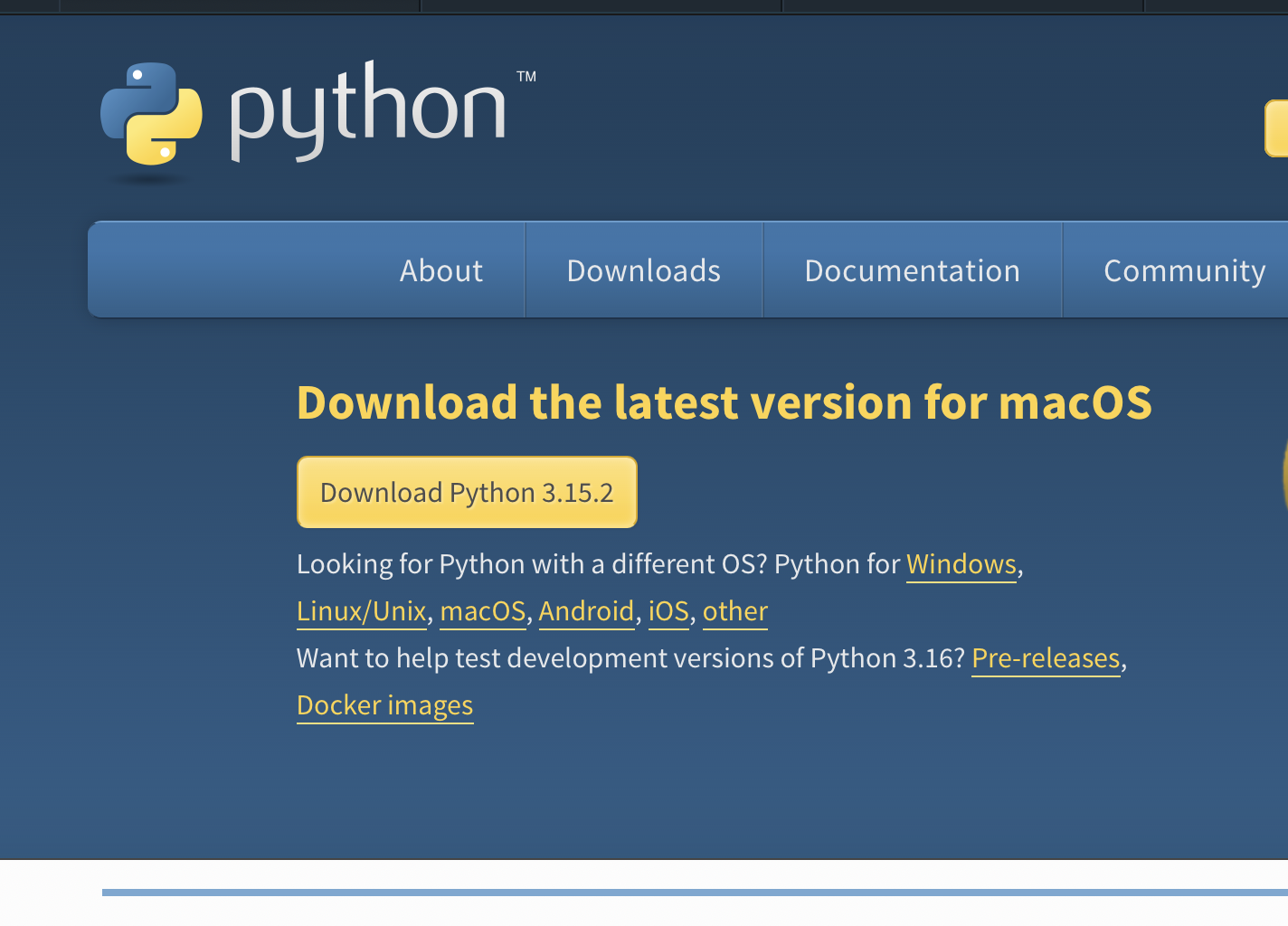
- Dowloader le fichier pour la derniere version dite STABBLE .
- installer le fichier en l'ouvrant.
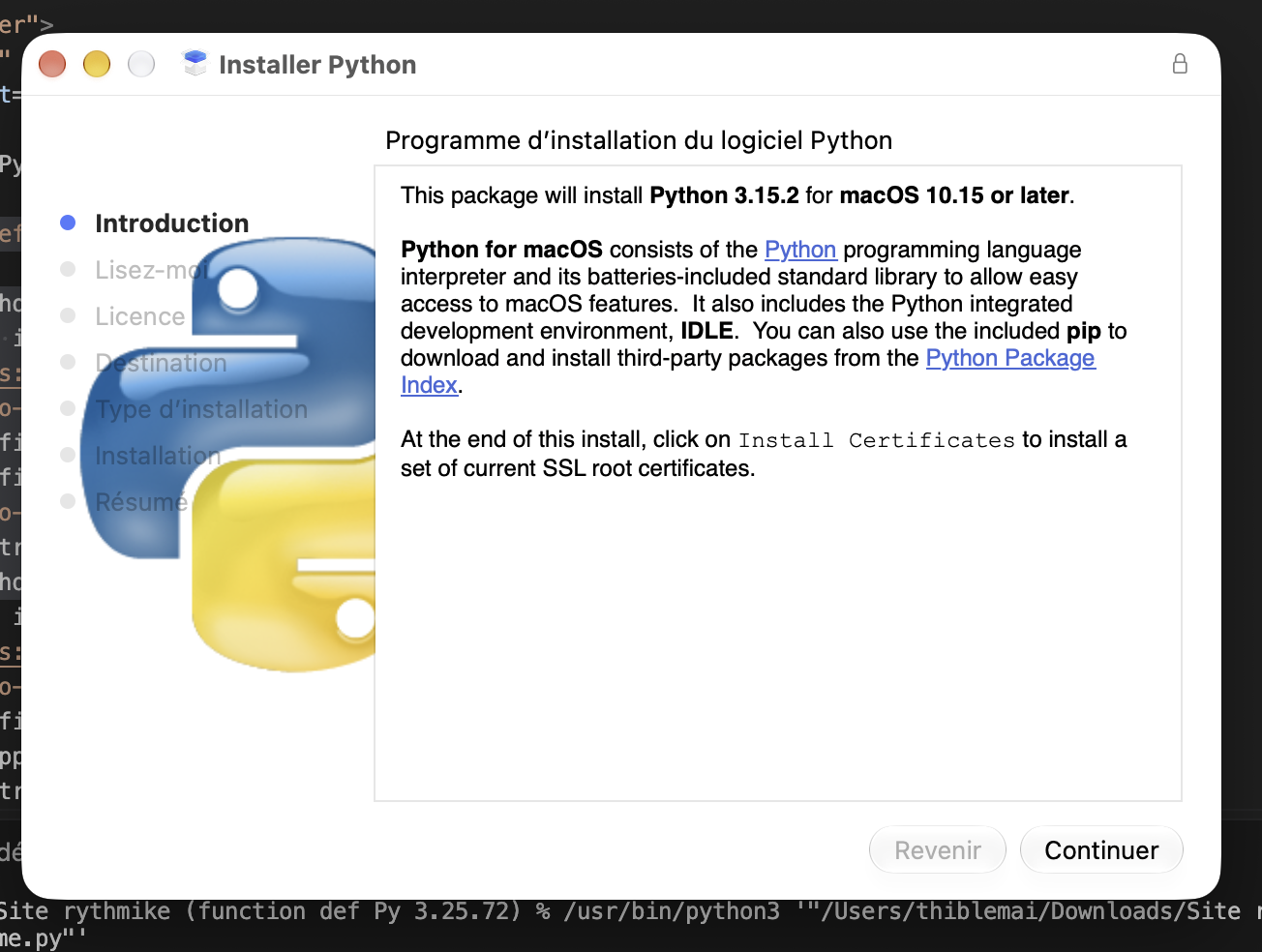
- Redemarrer votre Mac.
- Au préalable, il faut se rendre dans le Windows Store. cliquer ici
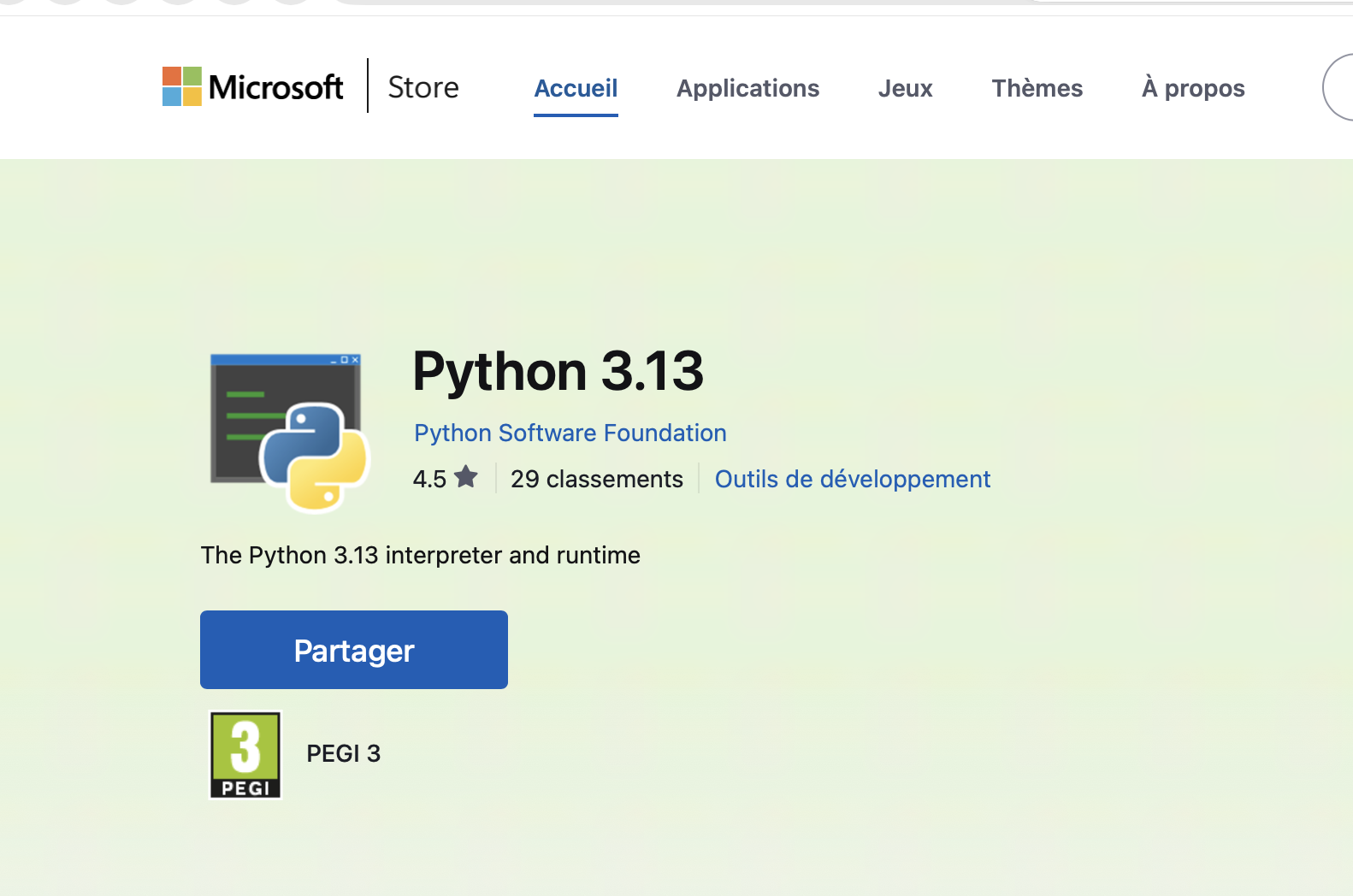
- Dowloader le fichier pour la derniere version dite STABBLE .
- installer l'application depuis le Windows Store.
- Redemarrer votre PC.
- ouvrir votre éditeur de code puis installer l'extention "Python Microsoft" depuis le gestionnaire d'extentions VS code.
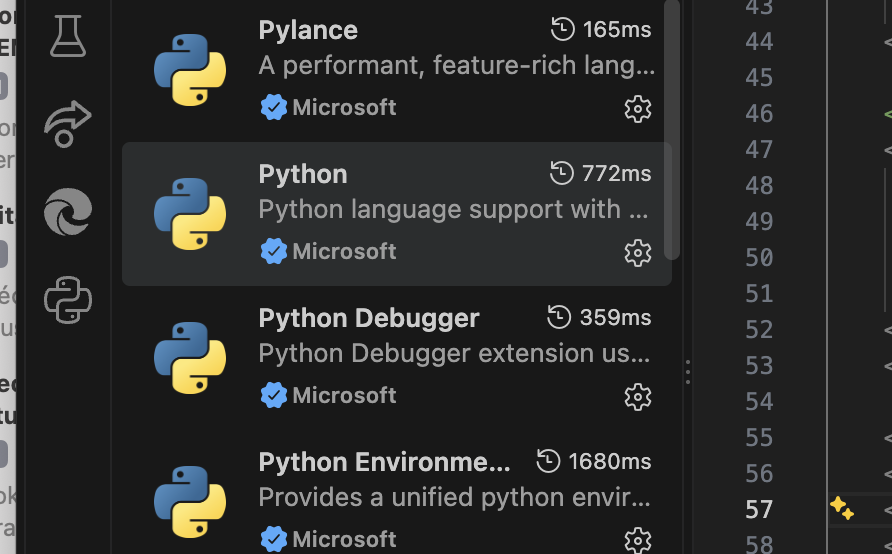
- L'extention "Python Debugger" est un outil utile pour déboguer votre code Python.
- L'extention "Python environment" est un outil utile pour gérer les dépendances de votre projet Python.
- une fois l'IDE et l'extention Python VS code installé.
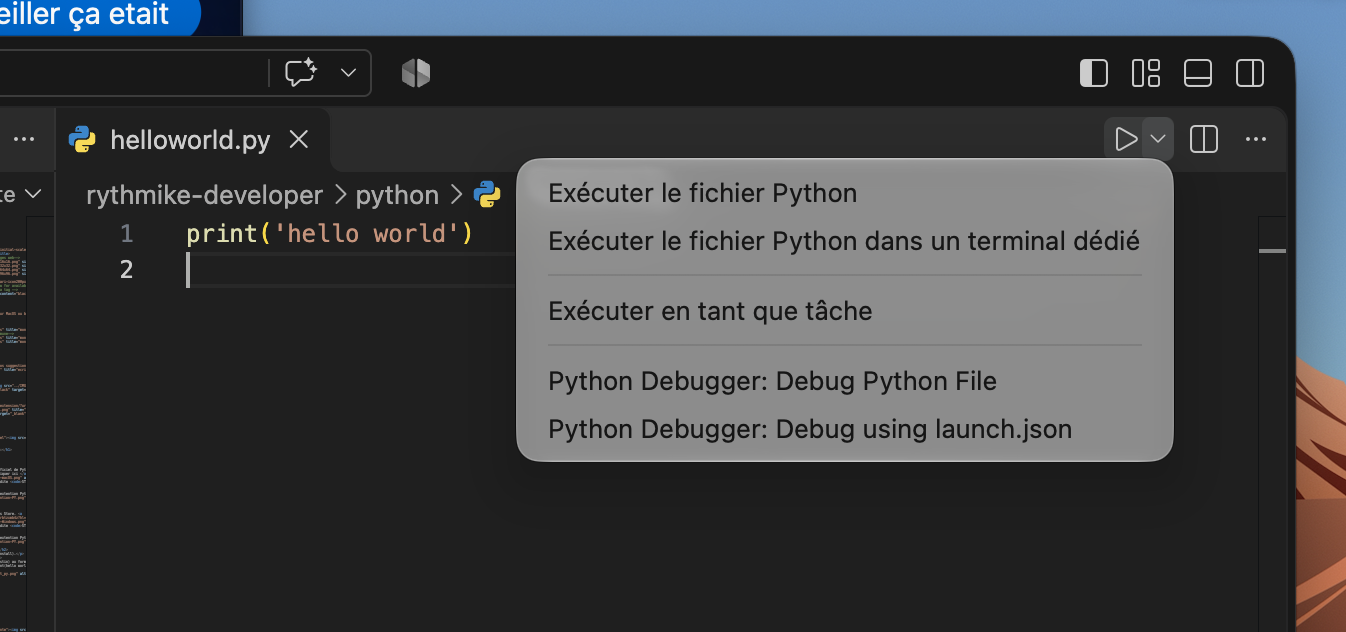
- Créer un fichier : helloworld.py .
- l'extention de fichier .py est destiné au format Python.
- y intégrer votre premier code, ici : print(hello world) , lien ici : helloworld.py.
- le lire avec le terminal VS code :
- pour les utilisateur de Linux, Python est installé par default. Pas besoin de l'installer. Toutefois, il faut faire attention à ce qu'il soit reconnue par votre éditeur de code.
- vous pouvez ésseyer avec ce petit programme d'éditer vos code Python. Thonny for Linux.
- d'autres éditeur éxiste : lien ici
2026
Retour à la page précédante :
